第一章: 从零开始搭建Anaconda + PyCharm环境
Python数据处理入门
前言
首先简单类比下Anaconda和PyCharm的作用
如果将写代码的过程比作用画笔绘制画作, 则Anaconda相当于颜料盒, 里面存放着各种库, 这些库的作用就相当于颜料. 而PyCharm相当于一支高级画笔, 用起来顺手. 你也可以选择其它的画笔, 甚至颜料盒里面可能自带一支送的画笔, 但不好用.
一、Anaconda下载和配置
下载Anaconda
安装Anaconda
注意事项
- 记住安装路径, 之后需要使用
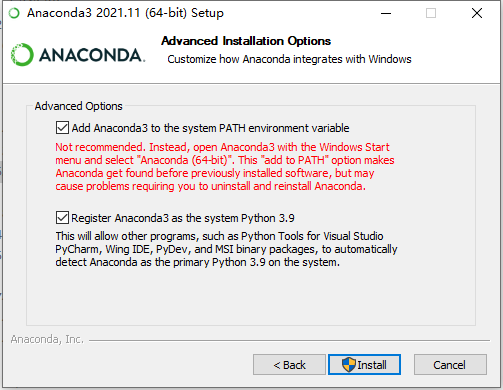
- 在安装过程中除了
next之外, 需要注意在该页面勾选这个两个选项, 可以避免需要手动添加环境变量的麻烦.
二、PyCharm下载和配置
下载PyCharm
注意事项
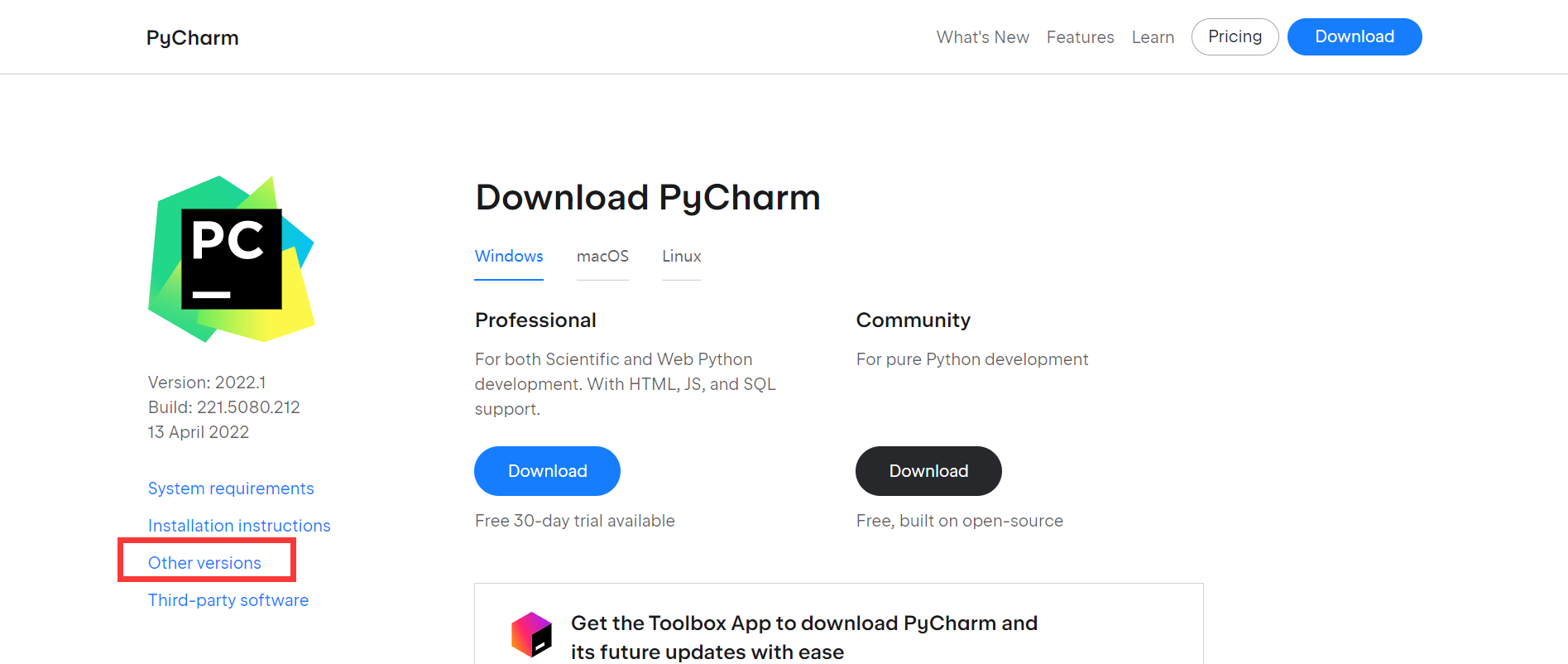
- 选择其它版本, 建议2021.1.3版本及以下, 高版本因为一些你自身的原因(穷)不建议使用
- 下载专业版PyCharm Professional Edition
安装PyCharm
所有能打勾的都勾选上并下一步即可
配置PyCharm(重点)
-
有一个许可证的页面, 选择
Evaluate for free和Evaluate进行试用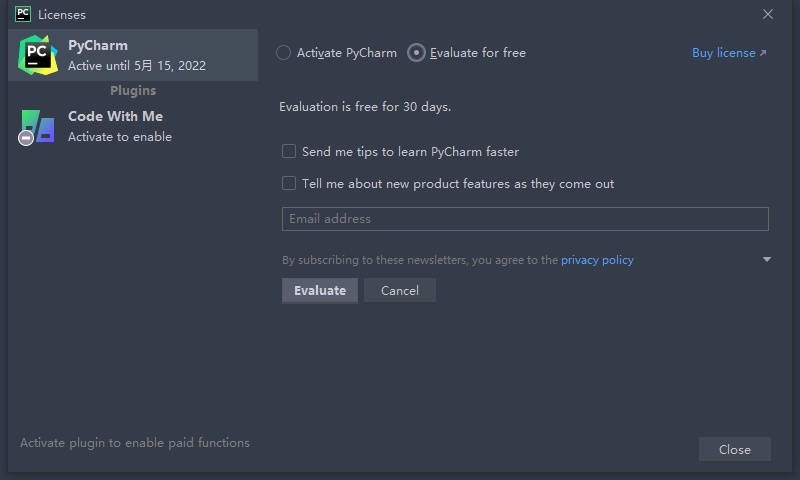
-
随便新建一个项目
New Project, 进入到如下所示主界面中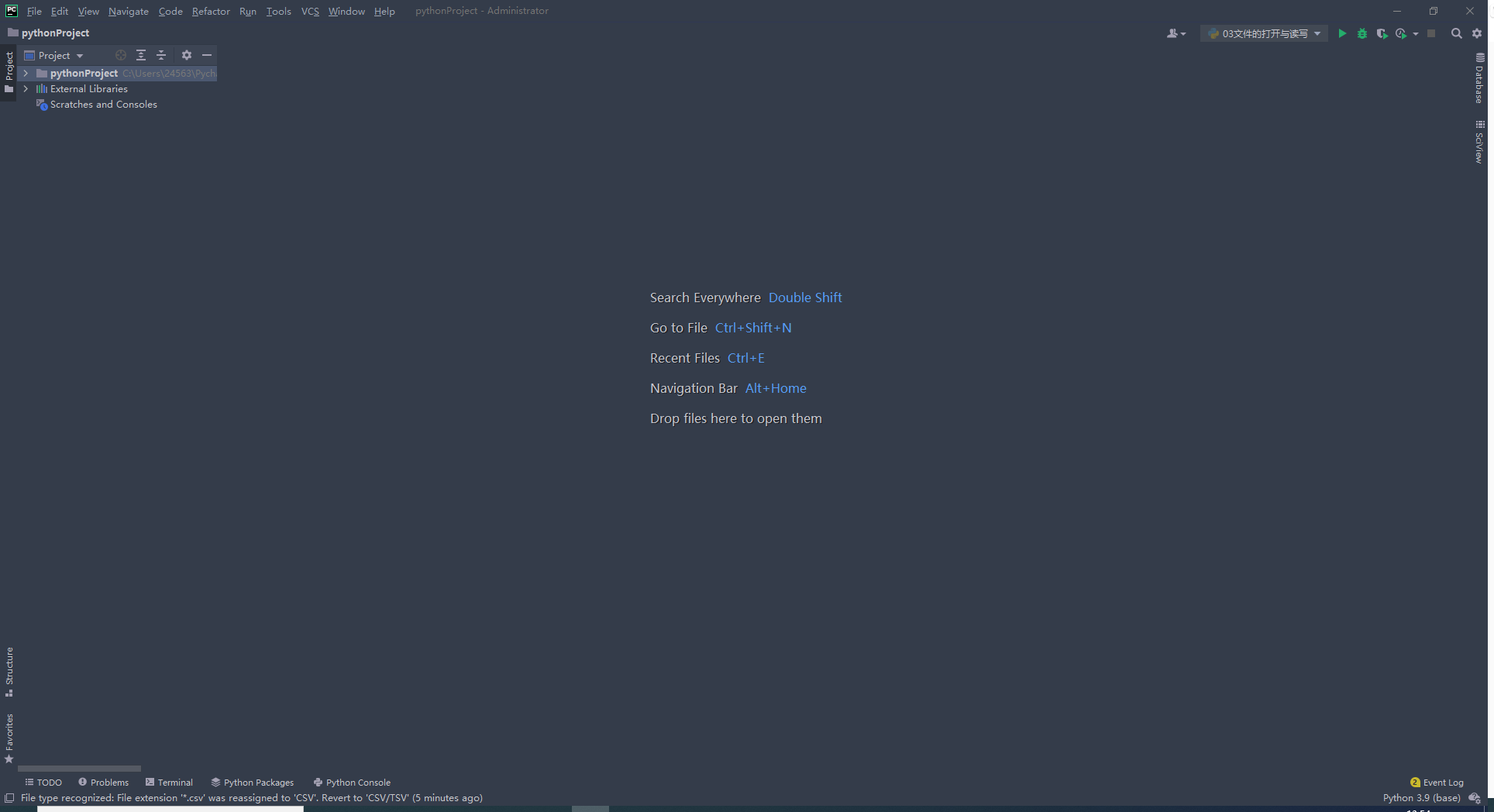
-
依次选择
File-->New Project Settings-->Settings for New Project-->Python Interpreter此时还没有将PyCharm和Anaconda联系起来, 因此此处显示空
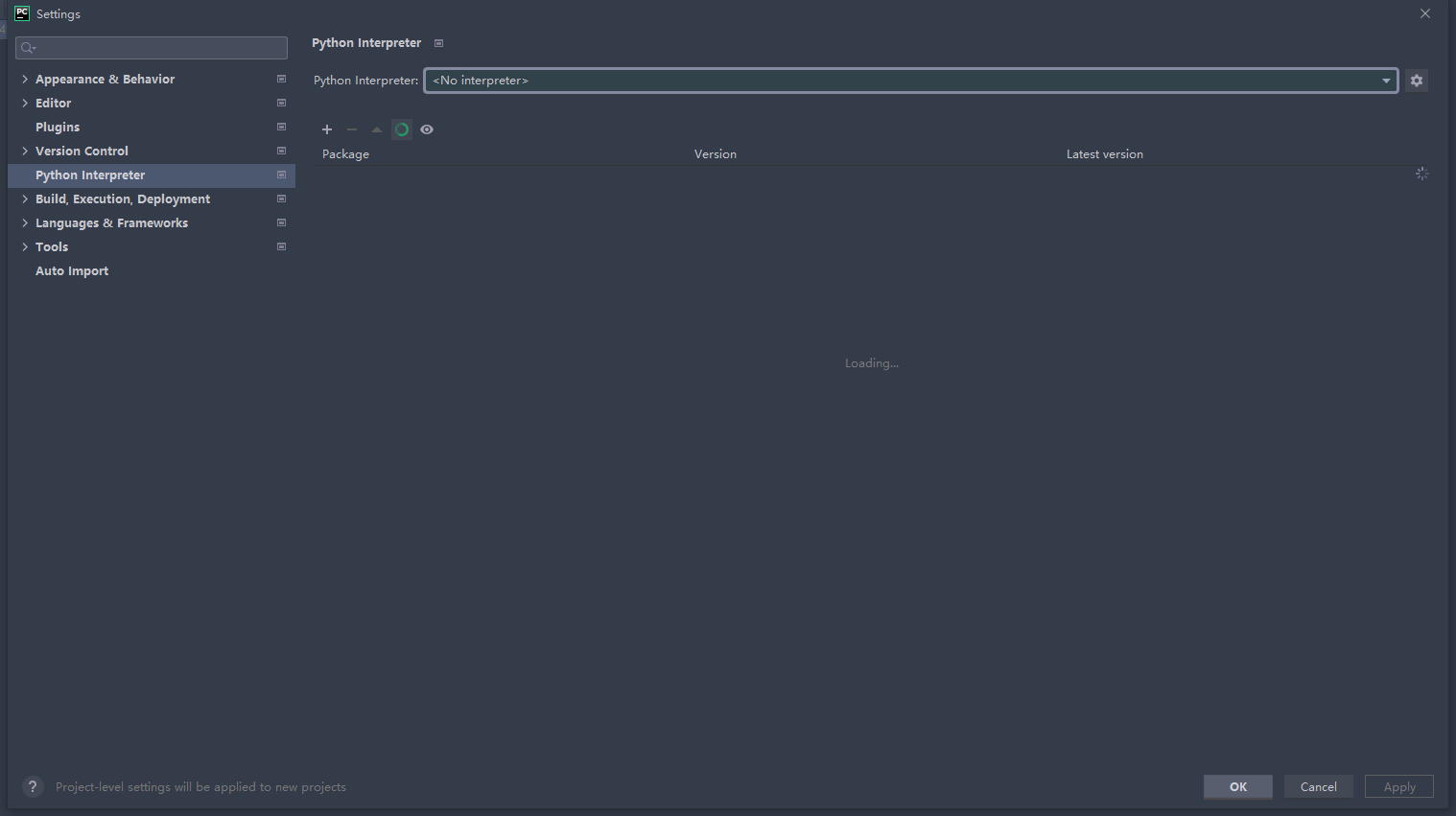
-
依次选择
右上角的小齿轮?-->add-->Conda Environment-->Existing environment-->Make available to all projects, 此时页面设置如下(Conda executable会根据Anaconda的安装路径有所差别, 没有影响)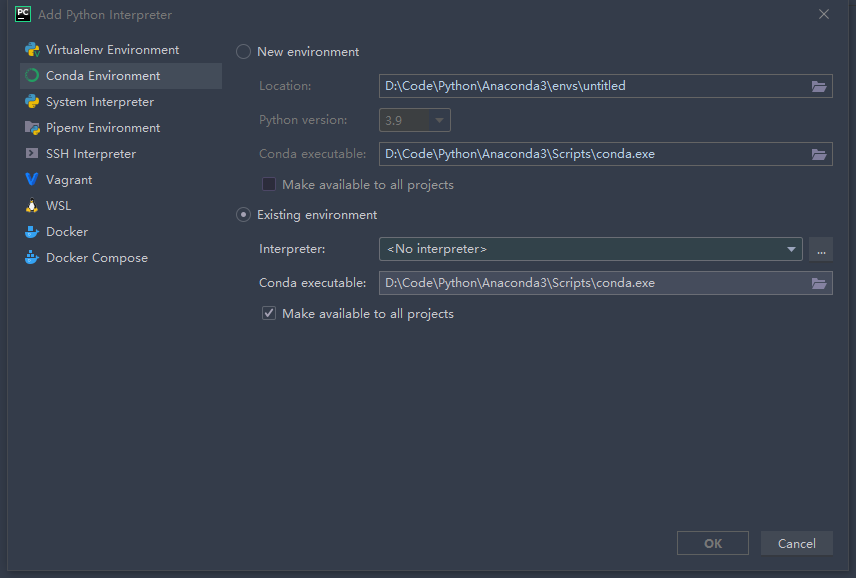
-
选择
Interpreter右边的..., 找到Anaconda3\python.exe所在的文件路径, 点击OK即可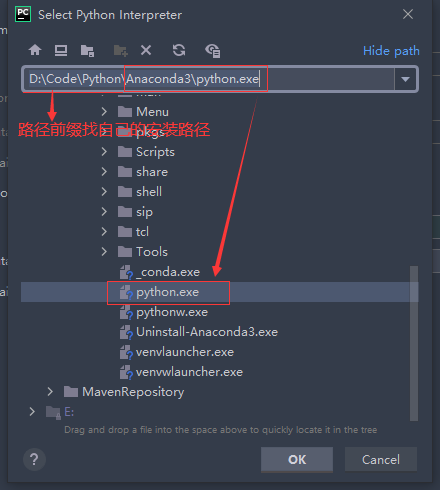
-
之后重新新建一个项目
File–>New Project即可
三、配置阿里源镜像
在使用过程中, 我们不可避免的会使用到一些其他的库(颜料盒里面所没有的颜料), 如果使用默认的pip进行安装, 下载速度可能十分缓慢, 因此需要进行一些修改
在你的用户目录下, 即C:\Users\你自己的用户名下新建.pip目录, 在.pip目录下创建pip.txt文件, 写入下面内容
[global]

index-url = http://mirrors.aliyun.com/pypi/simple/
将pip.txt的修改为pip.ini即配置成功